


支援創作者使用遠端拍攝和 RAW 沖印進行創作

Imaging Edge Desktop
Imaging Edge Desktop™ 重要功能
使用方法、支援的裝置等
功能 1
Remote使用即時檢視的遙控 (連線) 拍攝功能
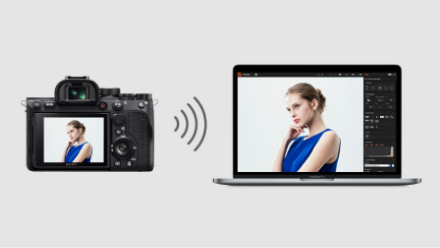
有線(USB/LAN)與無線(Wi-Fi)連線
除了使用 USB/LAN 的有線連線之外,也支援透過無線(Wi-Fi)連線進行遙控(連線)拍攝*。部分支援此功能的相機還可進行合成RAW拍攝。尤其值得一提的是,使用像素偏移多重拍攝,藉著將相機振動減到最小,使遙控拍攝實現高精準攝影。
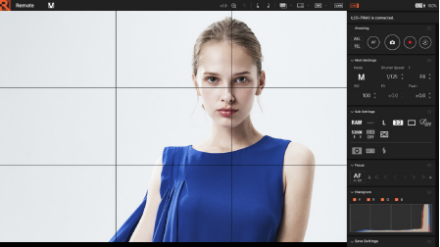
構圖調整 (格線、輔助線、即時檢視)
您可以使用格線、輔助線和多重瀏覽顯示來微調構圖。
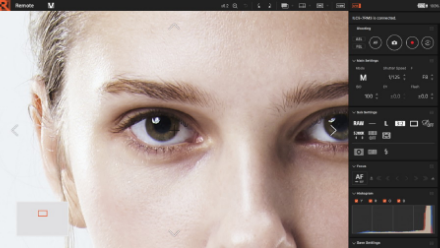
對焦調整 (區域指定對焦、放大顯示)
您可以使用區域指定對焦、放大顯示以及透過手動對焦進行微調,高效地執行精準的對焦調整。
色彩與色調調整
您可以遠端變更創意外觀、白平衡和其他設定,而且變更會立即在相機上更新,並反映在即時檢視中。
功能 2
Viewer瀏覽或評等 RAW 影像或對其進行評等,並套用使用 Edit 所做的批次編輯。
您可以採用三種顯示格式來瀏覽和查看拍攝的影像
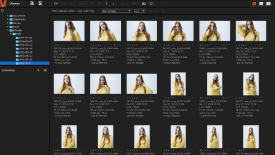 縮圖顯示
縮圖顯示 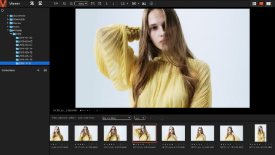 預覽顯示
預覽顯示 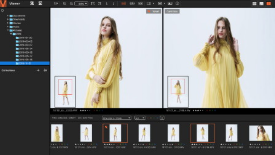 比較顯示
比較顯示 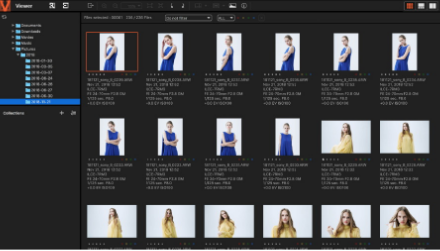
透過與 Remote 和 Edit 連結,實現高效率的影像選取
1. 與 Remote 連結即可立即顯示拍攝結果。然後,您可以使用格線和輔助線立即查看拍攝的影像。
2. RAW、JPEG 和其他影像資料會以清單顯示。您可以查看保留拍攝時色彩和色調的 RAW 影像。
3. 可以使用色彩標籤和評等來選擇要做 RAW 沖印的影像。
4. 評等資訊可以輸出為 XMP(與 Adobe 相容)格式。
擴充 RAW 處理和複合 RAW 拍攝可產生高品質的 RAW 影像
您可以在使用相容相機拍攝的影像上,執行擴充 RAW 處理和複合 RAW 合成。也支援多個影像的批次輸出。
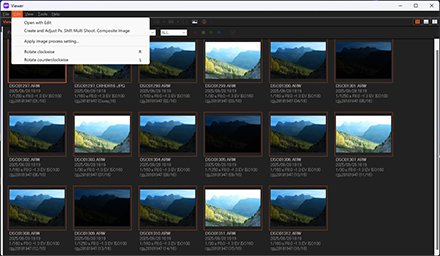
RAW 影像的批次處理
批次處理可套用到 TIFF/JPEG 影像的輸出中,並與 Edit 中所做的調整整合。
功能 3
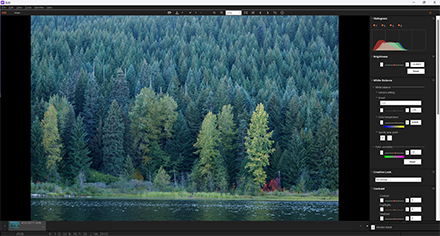
Edit支援配合相機完成高品質 RAW 沖印工作。
即使在拍攝之後,也可以變更設定以調整最終成果
即使在拍攝之後,您也可以變更創意外觀、白平衡、動態範圍最佳化(Lv 1 - 8)和鏡頭修正的相機顯示設定。這可讓您創造出使用這些設定拍攝影像時所應有的色彩和色調。如此一來,您可以修正錯誤的設定,並進行比較,以獲得最佳成果。
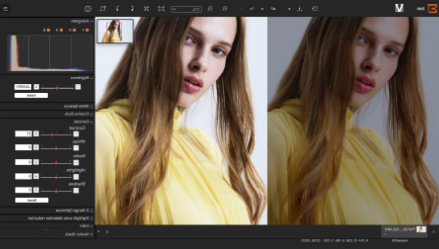
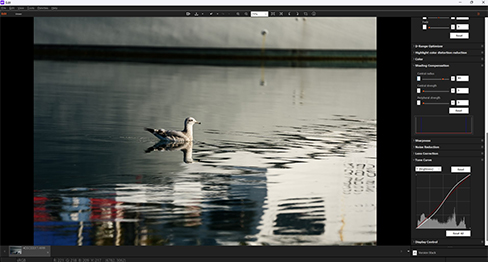
各種 RAW 沖印調整功能
1. 您可以調整亮度、色調和白平衡等影像品質。
2. 您可以調整像素偏移多重拍攝產生的 .ARQ 格式影像的影像品質,並將其沖印為 TIFF、JPEG 或其他格式。(支援未壓縮和已無損壓縮格式)。
3. 您可以調整透過複合 RAW 拍攝或擴充 RAW 處理所產生之 .AXR 格式的素材畫質,並將其沖印成 TIFF 或 JPEG 等格式。
裁切和傾斜修正
您可以裁切及修正傾斜的 RAW 影像,而不會降低影像品質。修正可以復原,可讓您安全地嘗試構圖和傾斜修正。
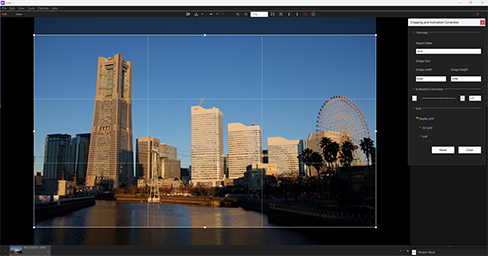
使用 Imaging Edge Desktop 進行創作
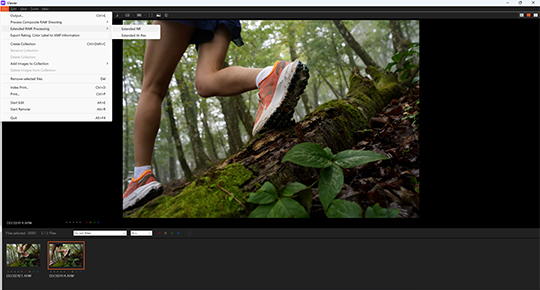
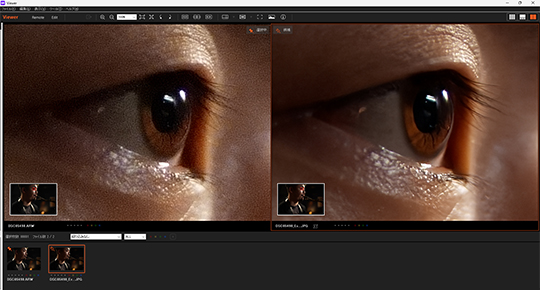
擴充 RAW 處理提供精細的 RAW 沖印
Imaging Edge Desktop 的擴充 RAW 處理功能運用深度學習技術處理拍攝的 RAW 影像,產生比一般 RAW/JPEG 檔案更少偽色、鋸齒和雜訊的高品質 RAW 或 JPEG 檔案。 由於此功能處理單張 RAW 影像,因此不僅適用於風景和人像等標準單張攝影,也適用於使用連續拍攝模式的運動攝影。 有兩種處理模式可供選擇:[Extended NR],產生的雜訊明顯低於一般 RAW 沖印;以及[Extended Hi-Res],可產生 4 倍像素和 2 倍解析度。在[Extended Hi-Res]模式下,提高像素數和解析度的同時,也會進行降噪處理。
- 支援的相機: α1 II、α9 III、α7R VI、α7 V
複合 RAW 拍攝*1*3
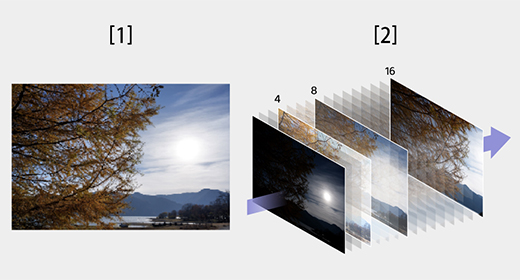
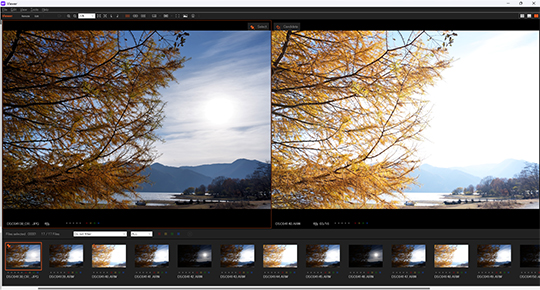
複合 RAW 拍攝可自動拍攝多張 RAW 影像,然後可使用 Imaging Edge Desktop 在電腦上進行合成*1。提供兩種設定:[雜訊消除拍攝]和[HDR 拍攝]。[雜訊消除拍攝]即使在中高 ISO 設定下也能在保持高解析度的同時拍出低雜訊的高品質影像。[HDR 拍攝]可拍出一般拍攝無法實現的寬動態範圍影像。 單次按下快門即可拍攝多張影像(預先設定為 4、8、16或 32 張*4),速度最高可達約 30 fps*2。這種高速拍攝功能可讓手持操作如同拍攝單張影像一樣輕鬆。(1)標準(2)複合 RAW
- 支援的相機:α1 II、α9 III、α7R VI、α7 V
- 根據拍攝設定,可能無法使用選單中[動態範圍]指定的動態範圍等級來拍攝。
- 複合 RAW 的最低快門速度為 1/30 秒。閃光燈模式固定為關,而且不可使用如預拍、連續高速拍攝等部分功能。
- 可拍攝的張數取決於相機。
像素偏移多重拍攝
在像素偏移多重拍攝過程中,相機在偏移影像感應器的同時會拍攝 4 張 RAW 影像。透過在電腦上組合這四張 RAW 影像,可產生比常規拍攝解析度更高的影像。這在拍攝藝術品和建築物等靜態物體時非常有用。此外,以支援的機型合成時,相機可以拍攝 16 張 RAW 影像,達到相當於 10.72 億像素(約 6,700 萬像素 x 16)資訊的超高解析度拍攝。
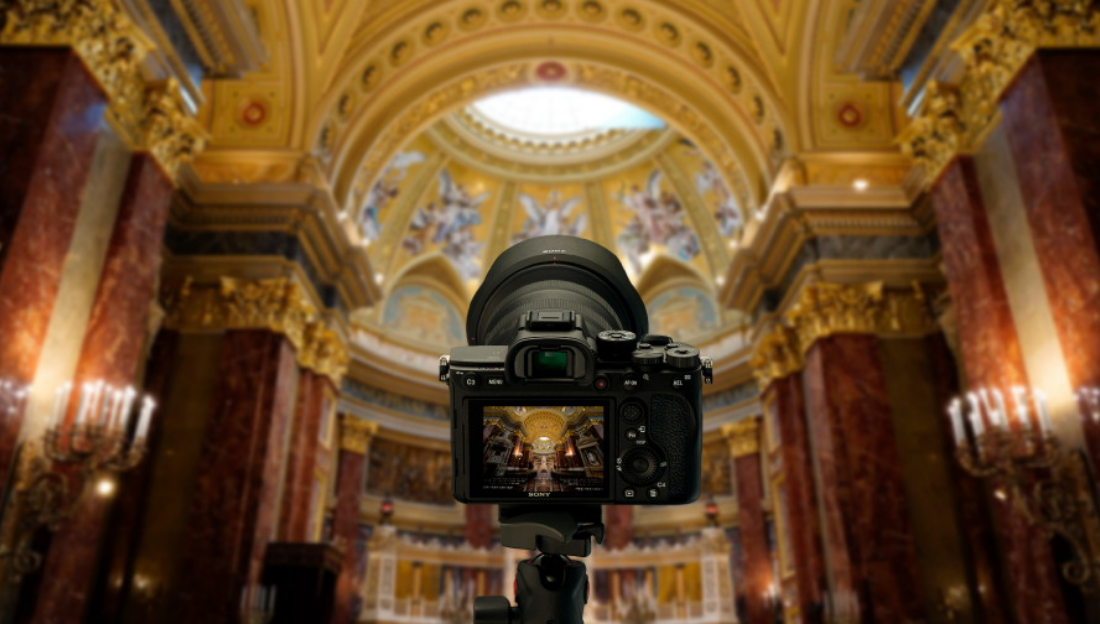
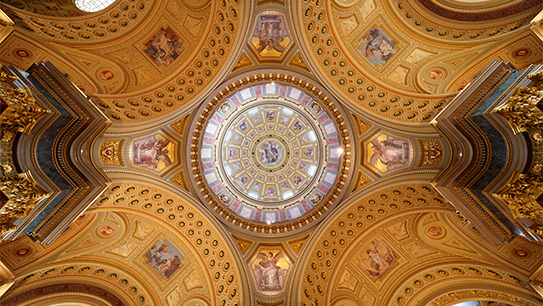
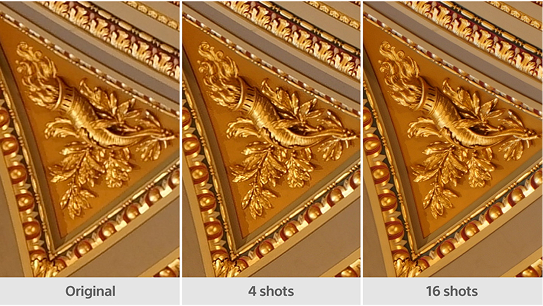
如需支援各項功能的相機清單,請參閱這裡。
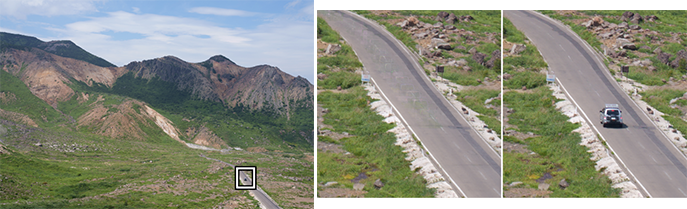
像素偏移多重拍攝的動態修正
對於含有移動物體的影像,您可以啟用動態修正,使應用程式辨識移動中的物體,並建立合適的合成影像。因此,此功能擴充了像素偏移多重拍攝的使用範圍,例如風景和其他場景。
製作縮時影片
支援創作者使用遙控拍攝和 RAW 開發進行製作。
使用方法、支援的裝置等