


Podpora práce tvůrců při vzdáleném snímání a zpracování RAW

Imaging Edge Desktop
Hlavní funkce aplikace Imaging Edge Desktop™
Viewer
Prohlížení, hodnocení a používání skupinových úprav provedených funkcí Edit pro snímky RAW a další snímky
Edit
Velmi kvalitní a univerzální funkce zpracování RAW kompatibilní s vaším fotoaparátem
Způsob použití, podporovaná zařízení atd.
1. funkce
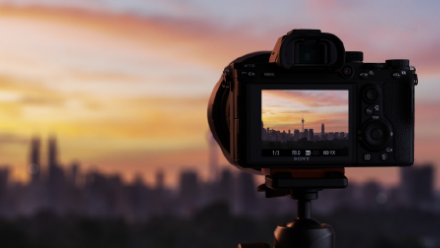
RemoteFunkce vzdáleného snímání (tetheringu) pomocí živého náhledu
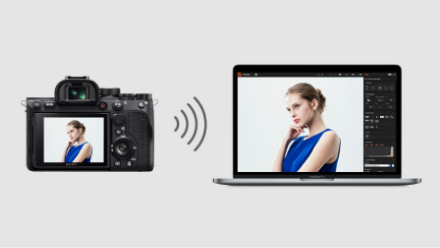
Kabelová (USB / LAN) a bezdrátová (Wi-Fi) připojení
Kromě kabelového připojení pomocí konektoru USB / sítě LAN je podporováno také vzdálené snímání (tethering)* pomocí bezdrátového připojení (Wi-Fi). Na některých podporovaných fotoaparátech je také k dispozici snímání kompozitních snímků ve formátu RAW. Zejména díky funkci vícečetného snímání s posunem o pixel umožňuje při vzdáleném snímání pořizovat vysoce přesné snímky s minimálními otřesy fotoaparátu.
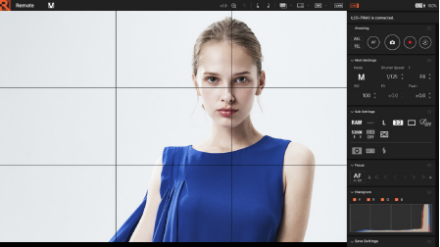
Úprava kompozice (mřížka, osa, živý náhled)
Kompozici můžete doladit pomocí zobrazení mřížky, vodítka a překrytí.
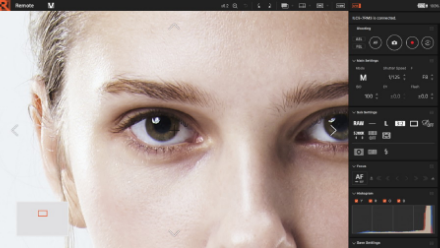
Úprava ostření (ostření na specifickou oblast, zvětšené zobrazení)
Pomocí ostření na specifickou oblast, zvětšení zobrazení a jemného doladění ručním ostřením můžete efektivně provádět přesnou úpravu ostření.
Úprava barev a tónů
Vzdáleně můžete měnit kreativní vzhled, vyvážení bílé a další nastavení, přičemž změny se okamžitě aktualizují ve fotoaparátu a projeví se v živém náhledu.
2. funkce
ViewerProcházejte nebo hodnoťte snímky RAW a používejte skupinové úpravy provedené funkcí Edit.
Pořízené snímky můžete procházet a kontrolovat ve třech formátech zobrazení
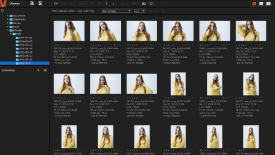 Zobrazení jako miniatury
 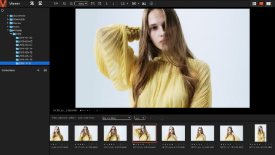 Zobrazení náhledu
 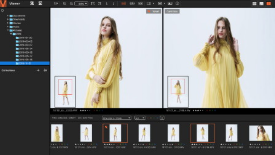 Zobrazení srovnání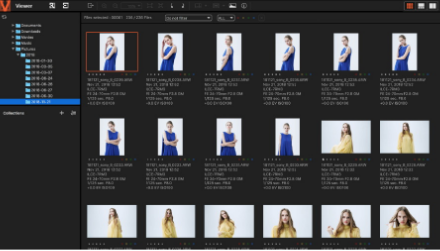
Efektivní výběr snímků s funkcí Remote a Edit
1. Propojí se s funkcí Remote a okamžitě zobrazí výsledky snímání. Pořízené snímky lze poté okamžitě zkontrolovat pomocí mřížek a vodítek.
2. V seznamu se zobrazí data ve formátu RAW, JPEG a další obrazová data. Snímky ve formátu RAW lze zobrazit se zachováním barev a tónů v okamžiku pořízení.
3. Barevné štítky a hodnocení lze použít k výběru snímků pro zpracování RAW.
4. Údaje o hodnocení lze exportovat ve formátu XMP (kompatibilním s aplikacemi Adobe).
Rozšířené zpracování RAW a snímání kompozitních snímků ve formátu RAW k vytváření vysoce kvalitních snímků RAW
U snímků pořízených kompatibilními fotoaparáty můžete provádět rozšířené zpracování RAW a vytvářet kompozitní snímky ve formátu RAW. Podporován je také skupinový výstup několika snímků.
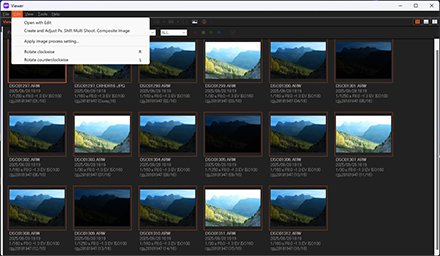
Skupinové zpracování snímků RAW
Skupinové zpracování lze použít při výstupu snímků ve formátu TIFF/JPEG a při zakomponování úprav provedených funkcí Edit.
3. funkce
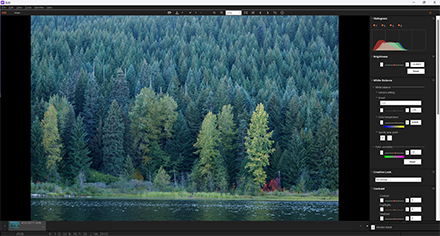
EditPodporuje vysoce kvalitní zpracování RAW spolu s fotoaparátem.
Nastavení lze změnit i po snímání k úpravě finálního vzhledu
Nastavení zobrazení fotoaparátu s ohledem na kreativní vzhled, vyvážení bílé, nástroj D-Range Optimizer (DRO) (úroveň 1–8) a korekci objektivu lze změnit i po snímání. To vám umožní vytvořit barvy a tóny, které byste získali, kdyby byl snímek pořízen s těmito nastaveními. Takto lze opravit chybná nastavení a provést srovnání k dosažení nejlepších výsledků.
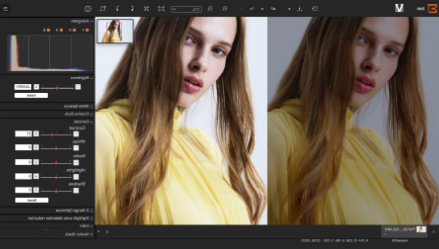
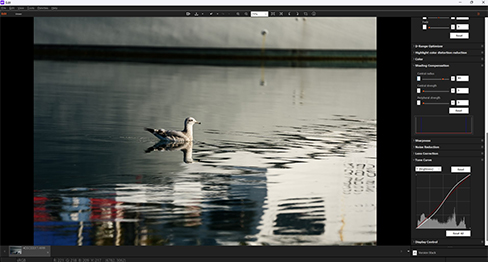
Různé funkce úprav zpracování RAW
1. Můžete upravit vlastnosti snímku (např. jas, odstín a vyvážení bílé).
2. Můžete upravit obrazovou kvalitu snímků ve formátu .ARQ vytvořených pomocí vícečetného snímání s posunem o pixel a vyvolat je ve formátu TIFF, JPEG či v jiném formátu (jsou podporovány nekomprimované a bezeztrátové formáty).
3. Můžete upravit kvalitu snímku u materiálů generovaných ve formátu .AXR pomocí zpracování kompozitních snímků ve formátu RAW a rozšířeného zpracování RAW a zpracovat je do formátů jako TIFF nebo JPEG.
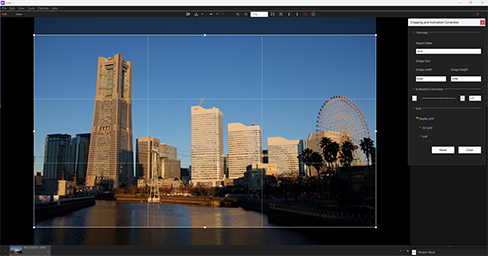
Ořez a korekce náklonu
U snímků ve formátu RAW lze provádět ořez a korekci náklonu, aniž by tím utrpěla obrazová kvalita. Korekce lze vrátit zpět, což vám umožňuje bezpečně experimentovat s kompozicí a korekcí náklonu.
Kreativní možnosti s Imaging Edge Desktop
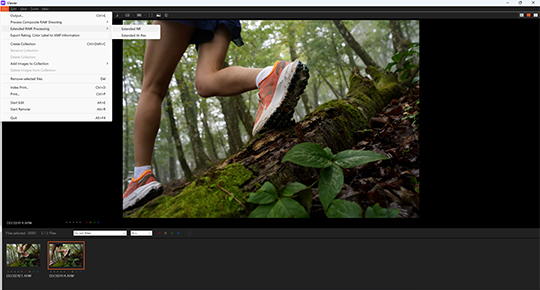
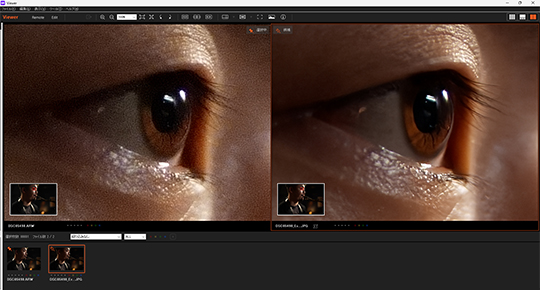
Rozšířené zpracování RAW pro vytříbené snímky RAW
Funkce rozšířeného zpracování RAW aplikace Imaging Edge Desktop využívá technologii hlubokého učení ke zpracování pořízených snímků ve formátu RAW a vytváří vysoce kvalitní soubory RAW nebo JPEG s menším počtem falešných barev, zubatých okrajů a nízkým šumem než běžné soubory RAW/JPEG. Jelikož zpracovává jednotlivé snímky ve formátu RAW, funguje nejen při standardním pořizování jednotlivých fotografií (např. krajiny a portrétů), ale také při pořizování sportovních fotografií v režimech kontinuálního snímání. Na výběr máte dva režimy zpracování: Režim [Extended NR], který produkuje výrazně méně šumu než běžné vyvolání formátu RAW, a režim [Extended Hi-Res], který vytvoří čtyřikrát více pixelů a dvakrát vyšší rozlišení. V režimu [Extended Hi-Res] současně se zvýšením počtu pixelů a rozlišení dojde také ke zpracování redukce šumu.
- Podporované fotoaparáty: α1 II, α9 III, α7R VI, α7 V
Snímání kompozitních snímků ve formátu RAW*1*3
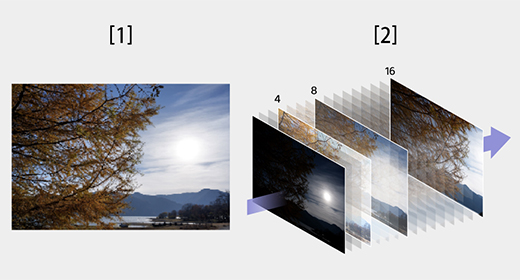
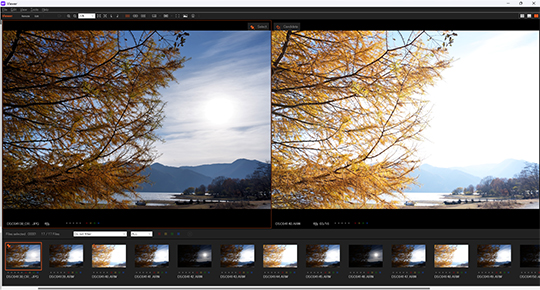
Při snímání kompozitních snímků ve formátu RAW je automaticky pořízeno několik snímků RAW, které lze poté spojit*1 v aplikaci Imaging Edge Desktop na PC. Nabízena jsou dvě nastavení: [Sním. s reduk. šumu] a [Snímání pro HDR]. Nastavení [Sním. s reduk. šumu] vytváří vysoce kvalitní snímky s nízkým šumem při zachování vysokého rozlišení, a to i při nastavení středního až vysokého ISO. Nastavení [Snímání pro HDR] vytváří snímky s širokým dynamickým rozsahem, který není při běžném snímání možný. Jedním stisknutím spouště pořídíte několik snímků (předem nastaveno na 4, 8, 16 nebo 32 snímků*4) rychlostí přibližně až 30 sn./s*2. Díky tomuto vysokorychlostnímu snímání je ruční ovládání stejně snadné jako pořízení jednoho snímku. (1) Standardní snímek (2) Kompozitní snímek RAW
- Podporované fotoaparáty: α1 II, α9 III, α7R VI, α7 V
- V závislosti na nastavení snímání nemusí být možné snímat s úrovní dynamického rozsahu zadanou v nabídce [Dyn. rozsah].
- Nejnižší povolená rychlost závěrky pro kompozitní snímky ve formátu RAW je 1/30 sekundy. Režim blesku je nastaven na Vypnuto a některé funkce, jako je předběžné pořízení a zvýšení rychlosti kontinuálního snímání, nejsou k dispozici.
- Počet snímků, které lze snímat, závisí na fotoaparátu.
Snímání s posunem snímače o pixel
Při vícečetném snímání s posunem o pixel pořídí fotoaparát čtyři snímky RAW s posunem snímače obrazu. Můžete tak vytvořit snímky s vyšším rozlišením, než je možné při běžném snímání kombinací čtyř snímků RAW na PC. To se hodí, když snímáte nehybné objekty (např. umělecká díla a budovy). V případě, že snímky kombinujete pomocí podporovaného modelu, může kromě toho fotoaparát pořídit 16 snímků RAW pro dosažení ultra vysokého rozlišení s informací ekvivalentní 1072 milionům pixelů (přibližně 67 milionů pixelů × 16).
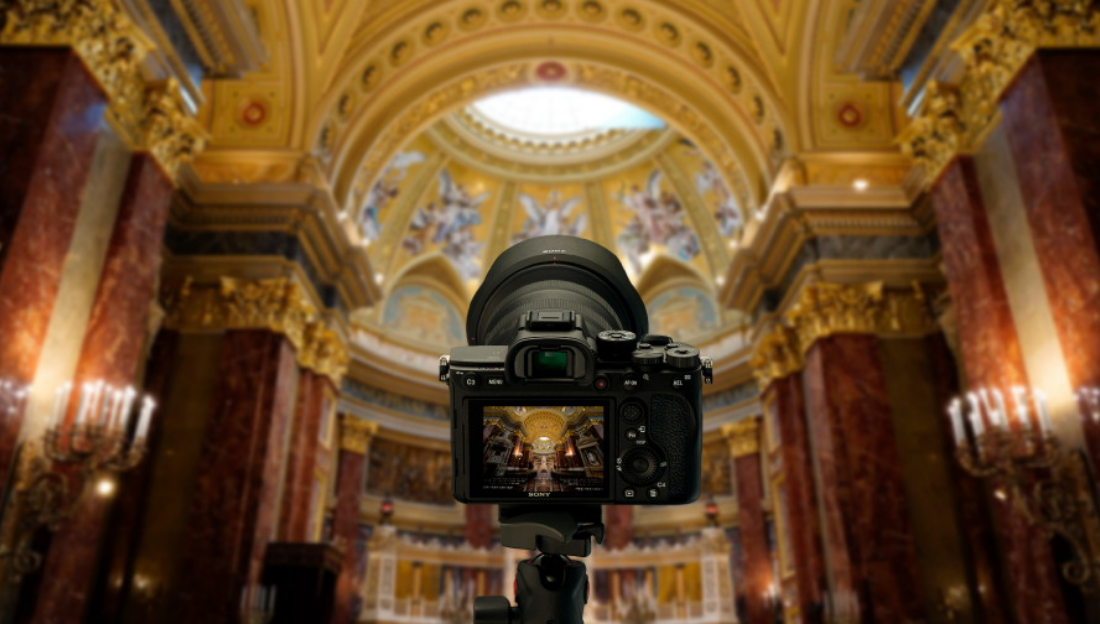
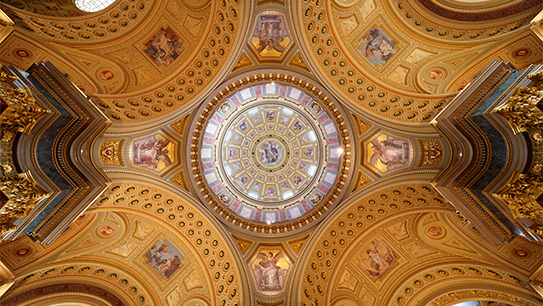
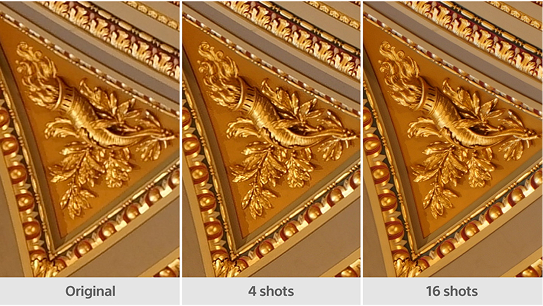
Seznam fotoaparátů podporujících tyto funkce naleznete zde.
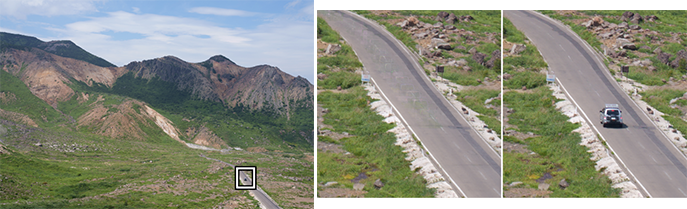
Korekce pohybu pro snímání s posunem o pixel
U snímků obsahujících pohybující se objekt můžete povolit korekci pohybu, aby aplikace rozpoznala pohybující se objekt a vytvořila správně kompozitní snímek. Tato funkce tedy rozšiřuje využití vícečetného snímání s posunem o pixel na krajiny a další scény.
Tvorba časosběrných videí
Podpora práce tvůrců při vzdáleném snímání a zpracování RAW
Jak používat, podporovaná zařízení atd.